






































 更新时间:2026-09-23 02:30:14
 开发经验
开发经验 175
175在网站运营和日常访问中,DNS的解析效率和稳定性直接影响网站访问速度、用户体验,甚至搜索引擎抓取效果。当默认DNS服务器出现拥塞、解析延迟或故障时,手动修改DNS设置成为解决问题的关键手段。那么为什么修改DNS设置就能解决问题呢?我们如何手动修改DNS设置?
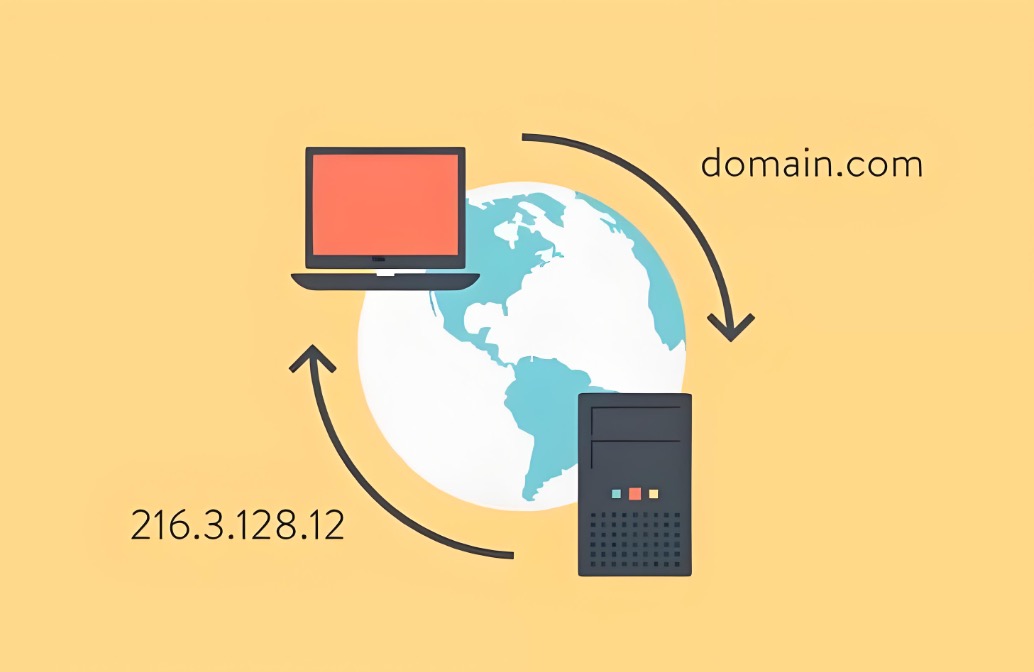
1. 为什么需要手动修改DNS设置?
1、提高网站访问速度:运营商DNS服务器经常因用户量大、节点覆盖不足而导致解析延迟。手动修改DNS设置,选择解析速度更快的公共DNS或专业DNS服务商,可以有效缩短页面加载时间,降低用户跳出率。低跳出率是搜索引擎判定“高页面价值”的重要指标,间接有助于提高SEO排名。
2、保证访问稳定性:部分运营商的DNS服务器可能会因故障、维护或网络拥塞等原因导致解析失败,用户无法访问网站。同时,搜索引擎蜘蛛也可能因为DNS解析问题而无法正常抓取页面。手动修改DNS设置并选择具有“多节点冗余”和“自动故障转移”功能的DNS服务器,可以将网站停机时间控制在几分钟内,保证搜索引擎蜘蛛的持续稳定爬行,保持稳定的网站索引和排名。
3、避免DNS污染和劫持:DNS污染会导致域名解析到错误的IP,用户将无法访问正确的网站; DNS劫持会将用户引导至钓鱼网站或恶意页面,不仅损害用户利益,还会引发降级或封禁。手动修改DNS设置并选择支持“DNSSEC”的安全DNS服务器可以有效抵御此类攻击,确保用户访问的是合法网站,维护网站在搜索引擎中的“安全形象”,避免因安全问题影响SEO。
2.如何手动修改DNS设置?
不同设备修改DNS设置的方式有差异,但核心逻辑是一样的:找到网络连接设置,手动输入目标DNS服务器地址。我们以Windows系统为例:
1.打开网络连接设置
方法一:点击桌面右下角的“网络图标”,在弹出的网络列表中点击“网络和Internet设置”;
方法二:通过“控制面板”进入——,打开“控制面板”,点击“网络和共享中心”和“更改适配器设置”即可查看当前网络连接。
2、进入DNS设置界面:右键单击当前使用的网络连接,选择“属性”;在弹出的“属性”窗口中,找到并双击“Internet协议版本4”。
3、手动输入DNS服务器地址:在“Internet协议版本4属性”窗口中,勾选“使用以下DNS服务器地址”;在“首选DNS服务器”和“备用DNS服务器”输入框中填写目标DNS地址;点击“确定”,然后点击“关闭”即可完成DNS设置的修改。
4、验证修改是否生效:按“Win+R”键,输入“cmd”打开命令提示符;输入命令“ipconfig /flushdns”并按回车键,清除DNS缓存;输入命令“ping目标域名”,检查返回的IP地址与目标DNS解析的IP是否一致。如果一致,则修改生效。
3.手动修改DNS的标准是什么?
1、优先选择公共DNS:公共DNS由大型企业或机构提供,“免费、稳定、安全”,适合个人用户和中小型网站运营商;专业的DNS服务商提供更精细化的服务,适合中大型网站或稳定性要求较高的网站。
2、关注解析速度:解析速度直接影响网站访问延迟,节点覆盖范围决定不同地区用户的访问体验。
3、注重安全性和功能支持:安全的DNS服务器可以抵御DNS攻击,保护网站和用户的安全。建议选择支持以下功能的DNS:DNSSEC支持、防DDoS防护、域名锁定。
我们专注高端建站,小程序开发、软件系统定制开发、BUG修复、物联网开发、各类API接口对接开发等。十余年开发经验,每一个项目承诺做到满意为止,多一次对比,一定让您多一份收获!


